

Copias Clásicas
INFORMACIÓN TÉCNICA
Impresión en Medidas Estándar
Las Medidas Estándar son medidas fotográficas tradicionales, como, 10×15, 13×18, 20×30, 50×70 cm, etc. Se imprimen directamente sobre bobinas de anchos predeterminados, sin descarte de papel, por lo que son la opción más económica. Ver todas las medidas estándar.
Cuando elegís una hoja de Medidas Estándar con la misma proporción que tu imagen, las opciones Hoja Completa e Imagen Completa producen el mismo resultado: la imagen se imprime completa y sin sobrantes de papel.
Ejemplo: si tu archivo es cuadrado y elegís una hoja también cuadrada, ambas opciones darán el mismo resultado.
En cambio, cuando la proporción de la imagen y la hoja son diferentes, deberás elegir cómo querés imprimirla.
Ejemplo: si tenés una fotografía rectangular apaisada y elegís imprimirla en una hoja cuadrada:
Imagen Completa: se imprime toda la imagen, sin recortes. Quedarán márgenes de papel en las zonas que la imagen no ocupa.
Hoja Completa: la imagen ocupa toda la hoja, sin márgenes. Para lograrlo, una parte de la imagen quedará recortada.
Resumen
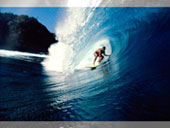
Opción Hoja Completa
La imagen se imprime cubriendo por completo la hoja. Habrá zonas de la imagen que no se imprimirán ya que exceden el tamaño de la hoja.

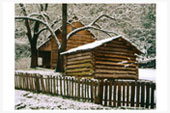
Opción Imagen Completa
La imagen se inserta completa dentro de la hoja, quedando sobrantes de papel en blanco.

Muy Importante: Tanto en la Opción Hoja Completa como en la Opción Imagen Completa, siempre habrá entre 2 y 4 mm de la imagen (dependiendo del tamaño solicitado) que no serán impresos debido al Margen de Seguridad requerido por las impresoras al momento de realizar las copias.
Impresión en Tamaños Personalizados
Las copias en tamaños personalizados te permiten elegir medidas diferentes de las estándar. Para producirlas, utilizamos el tamaño estándar inmediatamente superior y luego recortamos el papel hasta obtener la medida que solicitaste. Debido al material descartado y al trabajo adicional de corte, su precio es ligeramente mayor.
Medidas y Resolución
Girá la pantalla para conocer las medidas Clásicas
| Ratio |
Medidas en mm |
Nombre Medida |
Resolución Buena |
Resolución Óptima |
|---|---|---|---|---|
| 2:3 | 84x127 | 9x13 | 364x550 | 992x1500 |
| 3:4 | 95x127 | 10x13 | 411x550 | 1122x1500 |
| 2:3 | 102x152 | 10x15 | 442x658 | 1205x1795 |
| 3:4 | 114x152 | 11x15 | 494x658 | 1346x1795 |
| 1:1 | 127x127 | 13x13 | 550x550 | 1500x1500 |
| 3:4 | 127x170 | 13x17 | 550x736 | 1500x2008 |
| 127x180 | 13x18 | 550x780 | 1500x2126 | |
| 2:3 | 127x190 | 13x19 | 600x823 | 1500x2244 |
| 127x203 | 13x20 | 550x866 | 1500x2398 | |
| 127x305 | 13x30 | 551x1321 | 1500x3602 | |
| 140x203 | 14x20 | 606x879 | 1654x2398 | |
| 1:1 | 152x152 | 15x15 | 658x658 | 1795x1795 |
| 3:4 | 152x203 | 15x20 | 658x879 | 1795x2398 |
| 152x210 | 15x21 | 658x909 | 1795x2480 | |
| 152x220 | 15x22 | 658x953 | 1795x2598 | |
| 2:3 | 152x228 | 15x23 | 658x987 | 1795x2693 |
| 152x360 | 15x36 | 658x1559 | 1795x4252 | |
| 1:1 | 203x203 | 20x20 | 879x879 | 2398x2398 |
| 3:4 | 180x240 | 18x24 | 780x1039 | 2126x2835 |
| 203x254 | 20x25 | 879x1100 | 2398x3000 | |
| 3:4 | 203x270 | 20x27 | 879x1169 | 2398x3189 |
| 2:3 | 203x305 | 20x30 | 879x1321 | 2398x3602 |
| 203x450 | 20x45 | 879x1949 | 2398x5315 | |
| 3:4 | 228x305 | 23x30 | 987x1321 | 2693x3602 |
| 245x305 | 24x30 | 1061x1321 | 2894x3602 | |
| 2:3 | 245x365 | 24x36 | 1061x1581 | 2894x4311 |
| 1:1 | 305x305 | 30x30 | 1321x1321 | 3602x3602 |
| 3:4 | 305x405 | 30x40 | 1321x1754 | 3602x4783 |
| 2:3 | 305x456 | 30x45 | 1321x1975 | 3602x5386 |
| 1:1 | 400x400 | 40x40 | 1732x1732 | 4724x4724 |
| 400x500 | 40x50 | 1732x2165 | 4724x5906 | |
| 2:3 | 400x600 | 40x60 | 1732x2598 | 4724x7087 |
| 1:1 | 500x500 | 50x50 | 2165x2165 | 5906x5906 |
| 500x600 | 50x60 | 2165x2598 | 5906x7087 | |
| 500x700 | 50x70 | 2165x3031 | 5906x8268 | |
| 2:3 | 500x750 | 50x75 | 2165x3248 | 5906x8858 |
Calculadora de Impresión
Conocé la calidad de tus imágenes. La aplicación te muestra hasta
qué tamaño podés obtener resultados aceptables.
Subí todas las fotos que quieras de una sola vez.
Las fotos se evalúan en función de la resolución máxima y mínima recomendada para este tipo de impresión. Nuestras recomendaciones son exclusivamente técnicas y no constituyen un compromiso ni una garantía sobre la calidad visual del resultado final. Diversos factores, tanto inherentes a los archivos como a las características específicas de las imágenes, pueden influir en el resultado de las impresiones.
¿Qué son los 300 dpi?
DPI significa "puntos por pulgada". Cuando una imagen tiene suficientes píxeles para imprimir 300 de ellos en cada pulgada, el ojo no distingue los puntos individuales y el resultado se ve nítido, de alta calidad.
Por ejemplo, una foto de 2362 × 3543 píxeles puede imprimirse a 20 × 30 cm a 300 dpi, con excelente calidad visual.
Importante: la resolución (dpi) por sí sola no dice nada sobre el tamaño de impresión — siempre depende del tamaño al que se imprima. Una misma foto puede tener 300 dpi y medir 5 × 5 cm, o 300 dpi y medir 70 × 100 cm; ambas son de alta calidad, solo cambia el tamaño.
¿Cuánto puedo agrandar una foto?
Una imagen tiene una cantidad fija de píxeles. Cuanto más grande la imprimís, menos píxeles le corresponden a cada pulgada (menor dpi), y la calidad baja de forma gradual.
Tomando la misma foto de 2362 × 3543 píxeles:
- A 20 × 30 cm → 300 dpi, calidad excelente.
- A 40 × 60 cm (el doble) → 150 dpi, buena calidad.
- A 80 × 120 cm (cuatro veces más grande) → 75 dpi, la pérdida de nitidez ya se nota a simple vista.
En resumen: cuanto más grande imprimís una misma foto, menor es la resolución efectiva — y en algún punto la baja calidad empieza a notarse.
Archivos y Resolución
Nuestra aplicación solo acepta:
- Archivos formato TIF, JPG y HEIC.
- Modo color RGB o Grayscale.
- Resolución máxima útil 300 dpi.
- Resolución mínima recomendable 110 dpi.
IMPORTANTE: Solo aceptamos archivos .Tif con las siguiente características: Acoplados-8
Bits-RGB-guardados sin compresión.
No aceptamos archivos PNG, NEF, CR2, CRW, ARW, PSD, EPS, PDF, AI. Como tampoco archivos en modo color CMYK.
Gestión de Color

La gestión de color es necesaria para controlar el color en las fotos y piezas digitales, y evitar problemas al momento de imprimir. Implementar un sistema de trabajo que gestione correctamente el color y produzca resultados previsibles en la impresión es una tarea que requiere dedicación.
Ajustes de las fotos
Podés elegir entre tres opciones para el tratamiento del color, la densidad, el brillo y el contraste de tus fotografías: Sin Ajustes, Con Ajustes y Con Ajustes Photoshop.
A continuación te explicamos en qué consiste cada una. Es importante que conozcas sus diferencias antes de realizar tu pedido, ya que procesaremos tus fotografías de acuerdo con la opción que selecciones.
Estas son las únicas modalidades de procesamiento que ofrecemos. No realizamos combinaciones entre ellas ni aplicamos criterios diferentes a los que aquí se describen.
Si tenés dudas sobre cuál es la más adecuada para tus fotografías, escribinos antes de hacer tu pedido a contacto@megaphoto.com.ar. Con gusto te ayudaremos a elegir la opción que mejor se adapte a tus necesidades.
-
Consideraciones básicas
-
Para lograr el mejor resultado en las fotos impresas, tenés que considerar tres factores:
1º La toma
2º La edición
3º La impresiónLa “toma” corre por tu cuenta y la “impresión”, por la nuestra. Por eso, la edición o preparación de los archivos es la clave para conseguir los resultados esperados.
Es importante determinar quién realizará la edición o el ajuste de los archivos. Es decir, hay que definir si lo hacés vos, si lo hacemos nosotros o si será necesario coordinar una cita para editar las fotos en conjunto.
-
Opciones para el ajuste de las fotos
-
A continuación te explicamos detalladamente en qué consiste cada opción y en qué casos recomendamos elegirla.
Opción Sin Ajustes
Es la opción que debés seleccionar si realizás vos la edición y querés tener el control total de los resultados.
Para igualar el resultado de la impresión con lo que muestra tu monitor, te aconsejamos prestar especial atención a estos tres temas fundamentales:
1. Calibrar el monitor dentro de los siguientes parámetros:
Punto blanco: 5400 K
Gamma: 2.2
Luminancia: 75/85 cd/m²2. Al momento de comparar la copia, contar con una iluminación correcta y uniforme sobre ella. La luz deberá tener la misma temperatura de color utilizada para calibrar el monitor (5400 K).
3. Visualizar el archivo en pantalla con el correspondiente perfil ICC.
Importante: La experiencia nos indica que los resultados no esperados se producen casi exclusivamente cuando falla la edición, generalmente realizada en un monitor no calibrado. Es común suponer que existe una falla en la impresión porque no coincide con lo visualizado en el monitor, cuando en realidad la diferencia puede originarse en una calibración deficiente o inexistente.
El error nace de suponer que la visualización del archivo en un monitor no calibrado representa la realidad. Si bien es imposible igualar por completo el aspecto de una imagen en pantalla y en papel, es posible trabajar con un flujo de color que reduzca al mínimo las diferencias. Sin un monitor correctamente calibrado, el resultado de la impresión será impredecible.
Nota: Si querés tener el control absoluto del resultado de las copias, seleccioná Sin Ajustes. En ese caso, nosotros seremos responsables únicamente de la impresión, te ofreceremos el perfil ICC de nuestras impresoras y garantizaremos la consistencia de nuestros procesos. Esto significa que un mismo archivo será impreso con el mismo resultado a lo largo del tiempo.
Solo consideraremos reclamos cuando la impresión presente un defecto objetivo, por ejemplo, que se haya utilizado un papel diferente del solicitado o que el tamaño no sea el indicado. Al seleccionar Sin Ajustes, no podremos atender reclamos que requieran modificar la información de los archivos. Para repetir una impresión utilizaremos los mismos archivos originales.
Opción Con Ajustes
Seleccioná esta opción si preferís delegar en nosotros la edición de las fotos. Esta opción no incrementa el valor de las copias.
Si no tenés un concepto predefinido ni una exigencia particular sobre el resultado, podés utilizar esta opción. Ajustaremos la densidad y el balance de color según nuestro criterio y experiencia.
Importante: En las copias clásicas de hasta 30 × 45 cm, esta opción se realiza mediante un software que permite al operador corregir cada copia en aproximadamente cinco segundos. No la recomendamos cuando el archivo necesita una modificación importante. Una imagen que podría mejorarse mediante un retoque dedicado en Photoshop probablemente no obtendrá el mismo resultado con este ajuste.
No podremos atender reclamos basados en apreciaciones subjetivas, por ejemplo: “está un poco roja”, “está oscura” o “está saturada”. Estas apreciaciones responden a criterios personales o expectativas previas. En esos casos, recomendamos seleccionar Con Ajustes Photoshop para evaluar concretamente las posibilidades de cada archivo.
Opción Con Ajustes Photoshop
Esta opción requiere coordinar una cita para realizar la edición en conjunto. Te enviaremos un presupuesto acorde con la complejidad de la tarea.
Para lograr la máxima calidad visual, puede ser necesario realizar un trabajo dedicado de retoque de color, densidad y contraste. Una vez coordinada la entrevista, pondremos a tu disposición un operador de Photoshop para trabajar en conjunto, ya que no solo intervienen cuestiones técnicas, sino también tu criterio y gusto personal.
Los pedidos que requieran retoque con Photoshop quedarán pendientes hasta concretar la cita y aprobar el presupuesto. Si preferís no estar presente durante el retoque, no podremos contemplar reclamos relacionados con apreciaciones subjetivas o de gusto personal.
El pedido permanecerá pendiente de impresión hasta que se abone el trabajo presupuestado y se apruebe el plazo de entrega. Los archivos retocados y abonados se entregan en formato digital. Una vez entregados, no tendremos la obligación de conservar una copia de respaldo.
Agradecemos tu lectura.
Para más información o consultas, escribinos a contacto@megaphoto.com.ar. Te responderemos durante nuestro horario de atención.
-
Interpretar el Código de Ajustes
-
En la parte posterior de las copias puede verse impresa la corrección para cada impresión.

En el sector resaltado en color naranja (NNNN), los tres primeros dígitos hacen referencia a los valores de color R, G, y B. El cuarto dígito hace referencia al valor Densidad.
La letra N significa "Normal", es decir, en este ejemplo no se realizaron Ajustes a la imagen.
Cuando el archivo es modificado en color o densidad los valores NNNN cambian a los valores de ajustes aplicados.
Perfiles ICC
Importante: La siguiente información podría ser modificada. Consultá este apartado periódicamente.
-
Descargar Perfiles para copias clásicas desde 9x13 hasta 30x45
-
Papel mate y brillo Megaphoto-Frontier-550-032024.icc -
Descargar perfiles para copias clásicas desde 40x40 hasta m²
-
Utilizamos dos perfiles ICC diferentes según el tipo de papel fotográfico.
Para papel luster Harman-Papel-Lustre.icc Para papel brillo Harman-Papel-Brillo.icc