


Impresión en papel fotográfico tradicional. Medidas estándar
desde 9x13 hasta 100x150 cm.
Papeles mate y brillo.
Montaje en foam, fibrofácil, imán.
Copias Clásicas
Gestión de Color

La gestión de color es necesaria para controlar el color en las fotos y piezas digitales, y evitar problemas al momento de imprimir. Implementar un sistema de trabajo que gestione correctamente el color y produzca resultados previsibles en la impresión, es una tarea que requiere dedicación.
Ajustes del color
Podés elegir entre tres opciones para el tratamiento del color, el brillo y el contraste de tus fotos: Sin Ajustes, Con Ajustes y Con Ajustes Photoshop.
Más abajo te explicamos en qué consiste cada una. Es importante que las leas antes de realizar tu pedido, ya que trabajaremos exactamente según la opción que elijas.
Estas tres opciones son las únicas disponibles en nuestro servicio. No realizamos combinaciones entre ellas ni aplicamos criterios diferentes a los que aquí se describen.
Si tenés dudas sobre cuál es la mejor opción para tus fotos, escribinos antes de hacer el pedido a contacto@megaphoto.com.ar. Con gusto te ayudaremos a elegir la más adecuada.
-
Consideraciones
-
Para lograr el mejor resultado en las fotos impresas, tenés que considerar tres factores:
1º La toma
2º La edición
3º La impresión
La “toma” corre por tu cuenta y la “impresión”, por la nuestra. Por eso, la “edición” o preparación de los archivos es la clave para conseguir los resultados esperados.
Por eso, es importante determinar quién realizará la edición o el ajuste de los archivos. Es decir, hay que definir si lo hacés vos, si lo hacemos nosotros o si será necesario coordinar una cita para editar las fotos en conjunto. -
Opciones para el ajuste de las fotos
-
A continuación te explicamos detalladamente en qué consiste cada opción y en qué casos recomendamos elegirla.
Opción: Sin ajustes
Es la opción que debés seleccionar si realizás vos la edición y querés tener el control total de los resultados.
Para igualar el resultado de la impresión con lo que muestra tu monitor, te aconsejamos prestar especial atención a estos tres temas fundamentales.
1- Calibrar el monitor dentro de los siguientes parámetros:
Punto blanco: 5400 K
Gamma: 2.2
Luminancia: 75/85 cd/m²2- Al momento de comparar la copia, contar con una correcta y uniforme iluminación sobre la copia, que deberá tener la misma temperatura de color que la utilizada para la calibración del monitor (5400 K)
3- Visualizar el archivo en pantalla con el correspondiente perfil ICC.
IMPORTANTE: La experiencia nos indica que los “resultados no esperados” se producen casi exclusivamente cuando falla la "edición", generalmente realizada en un monitor no calibrado. Es común confundirse y suponer que hay una falla en el resultado de la impresión, ya que esta no es igual a lo previsualizado en el monitor, cuando en realidad la falla se encuentra en la deficiente o nula calibración del monitor.
El error nace de suponer que la visualización del archivo en un monitor no calibrado es la "realidad". Si bien es imposible igualar completamente el aspecto de un archivo representado en un monitor y en una copia impresa, sí es posible lograr un flujo de trabajo en donde se puedan minimizar las diferencias. No contar con un monitor correctamente calibrado hará que el resultado de la impresión sea completamente impredecible.
NOTA: Si querés tener el control absoluto del resultado de las copias, seleccioná “No Ajustar”. En tal caso, nosotros solo seremos responsables por la tercera etapa del proceso, la "Impresión", ofreciéndote el perfil ICC de nuestras impresoras y garantizando la consistencia de nuestros procesos. Esto significa que un mismo archivo será impreso con igual resultado a lo largo del tiempo.
Sólo consideraremos reclamos, cuando nuestro trabajo de impresión presente algún defecto, como por ejemplo, no haya sido impreso sobre el papel solicitado, o el tamaño de la copia no fuese el indicado.
Al seleccionar No Ajustar, no podremos atender reclamo alguno cuando para lograr tu conformidad se deba modificar la información de los archivos, es decir, para repetir impresiones sólo utilizaremos los mismos archivos que fueron impresos en las copias cuestionadas.Opción: Con ajustes
Seleccioná esta opción si preferís delegar en nosotros la edición de las fotos. Esta opción no incrementa el valor de las copias.
Si no tenés un concepto predefinido o una exigencia particular con respecto al resultado de las copias, podés utilizar esta opción. Ajustaremos la densidad y balance de color según nuestro criterio y experiencia.
IMPORTANTE: En las copias clásicas hasta 30x45 cm, esta opción se realiza por medio de un software que le permite al operador humano corregir cada copia en aproximadamente 5 segundos. No recomendamos esta opción cuando es "mucho" lo que habría que ajustar. Es decir, un archivo que se podría "salvar", "modificar", "optimizar" retocándolo con Photoshop, seguramente no quedará igual de bien al imprimirlo con esta opción.
No podremos atender reclamos basados en apreciaciones subjetivas sobre los resultados obtenidos con esta opción. Ejemplo: "Está un poco roja", "está oscura", "está saturada". Para nosotros estas apreciaciones son producto de criterios personales o expectativas previas con respecto al resultado de las copias. En tal caso, lo mejor es seleccionar la opción Con Photoshop, para conocer la posibilidad real de mejorar cada archivo.
Opción: Con ajustes Photoshop
Esta opción requiere coordinar una cita para realizar la edición en conjunto. Te enviaremos un presupuesto con un valor acorde a la complejidad de la tarea.
Para lograr la máxima calidad visual en las copias, es posible que se necesite un trabajo dedicado de retoque de color, densidad y contraste. Para esto, solicitá una entrevista, y una vez coordinada, pondremos a tu disposición un operador Photoshop para realizar la tarea en conjunto, ya que no sólo está en juego una cuestión técnica, sino también tu criterio o "gusto personal".
Los pedidos recibidos para ser retocados con Photoshop quedarán a la espera de concretar la cita, y de la aprobación del valor presupuestado. Si preferís no estar presente al momento del retoque, no podremos contemplar reclamos por apreciaciones conceptuales o de "gusto personal". De todas maneras, el pedido quedará pendiente de impresión hasta tanto canceles el valor presupuestado y apruebes el tiempo de entrega. Los archivos retocados y abonados se entregan en soporte digital. Una vez que entregamos los archivos, ya no tendremos obligación de mantener backup de los trabajos realizados.
Agradecemos tu lectura.
Para más información o consultas, escribinos a contacto@megaphoto.com.ar, te responderemos durante nuestro horario de atención.
-
Interpretar el Código de Ajustes
-
En la parte posterior de las copias puede verse impresa la corrección para cada impresión.

En el sector resaltado en color naranja (NNNN), los tres primeros dígitos hacen referencia a los valores de color R, G, y B. El cuarto dígito hace referencia al valor Densidad.
La letra N significa "Normal", es decir, en este ejemplo no se realizaron Ajustes a la imagen.
Cuando el archivo es modificado en color o densidad los valores NNNN cambian a los valores de ajustes aplicados.
Perfiles ICC
Importante: La siguiente información podría ser modificada. Consultá este apartado periódicamente.
-
Descargar Perfiles para copias clásicas desde 9x13 hasta 30x45
-
Papel mate y brillo Megaphoto-Frontier-550-032024.icc -
Descargar perfiles para copias clásicas desde 40x40 hasta m²
-
Utilizamos dos perfiles ICC diferentes según el tipo de papel fotográfico.
Para papel luster Harman-Papel-Lustre.icc Para papel brillo Harman-Papel-Brillo.icc -
Cómo instalar los perfiles ICC
-
Instalar un perfil ICC es fácil, aunque la forma de hacerlo varía según utilices Windows o Mac.
En general, se resuelve copiando el archivo en la carpeta de perfiles del sistema operativo.
Windows 7 C:\Windows\system32\spool\drivers\color Windows XP C:\Windows\System32\Spool\Drivers\Color OS X HD\Librería\ColorSync\Profiles OS 9 Carpeta del sistema\ColorSync
En Windows, el método más sencillo para instalar el perfil ICC es hacer clic derecho sobre el icono del perfil y seleccionar "Instalar el perfil". Automáticamente el perfil se instala en la carpeta correspondiente.
-
Cómo simular el resultado de impresión en pantalla
-
- Ejecutá Photoshop.
- Abrí una imagen.
- Ir a Vista / Ajuste de Prueba / Personalizar (View / Proof Setup / Custon).
- En Perfil (Device to Simulate) seleccioná el perfil Megaphoto que deseas simular.
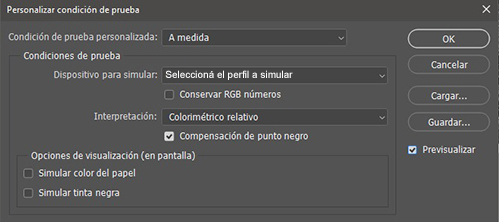
- Pulsá OK para aceptar.Previsualizar el resultado
Para observar los cambios que se producirán en la imagen cuando se imprima sobre papel fotográfico, mantené presionada la tecla "Control" mientras presionás la tecla "Y" alternativamente.
Considerá el perfil ICC como un "filtro" a través del cual puede verse cómo quedarán impresas las imágenes. Utilizar los perfiles de este modo te permite ver las imágenes en pantalla bajo parámetros de impresión.Previsualizar con Lightroom
Las pruebas de color en pantalla o Soft Proofing aparecieron en Lightroom desde la versión 4 y se utiliza desde la pestaña Revelado o Develop. En la parte inferior de la pantalla hay un casillero que dice Pruebas en Pantalla o Soft Proof en inglés. [ Contribución de Jorge Daniel Santiago ]
Nota:
Cuanto más alta es la calidad de un monitor, y más precisa su calibración, más aproximados serán los resultados que se obtendrán al simular el resultado de la impresión.
Para más información, visitá a continuación el apartado Sobre Monitores.
Calibrado del Monitor
A continuación, compartimos algunos recursos que pueden interesarte.
thewebfoto.com Tutorial.
huborodriguez.com Calibrado por software y por
instrumental.
blogdelfotografo.com Guía para calibrar
monitores.
quickgamma.de
Software de calibración.
Si querés comprar un calibrador de monitor, consultá en AbastecedoraGráfica.com.ar
NOTA: no mantenemos intereses económicos con ninguno de los sitios mencionados.

