


Copias desde 15x15 hasta 100x240. Opciones de montaje en bastidor de arte.
Impresión en Tela
Sobre los Perfiles icc
Descargar perfil canvas algodón
Descargar perfil canvas poliéster
-
Cómo instalar los perfiles ICC
-
Instalar un perfil ICC es fácil, aunque la forma de hacerlo varía según utilices Windows o Mac.
En general, se resuelve copiando el archivo en la carpeta de perfiles del sistema operativo.
Windows 7 C:\Windows\system32\spool\drivers\color Windows XP C:\Windows\System32\Spool\Drivers\Color OS X HD\Librería\ColorSync\Profiles OS 9 Carpeta del sistema\ColorSync
En Windows, el método más sencillo para instalar el perfil ICC es hacer clic derecho sobre el icono del perfil y seleccionar "Instalar el perfil". Automáticamente el perfil se instala en la carpeta correspondiente.
-
Cómo simular el resultado de impresión en pantalla
-
- Ejecutá Photoshop.
- Abrí una imagen.
- Ir a Vista / Ajuste de Prueba / Personalizar (View / Proof Setup / Custon).
- En Perfil (Device to Simulate) seleccioná el perfil Megaphoto que deseas simular.
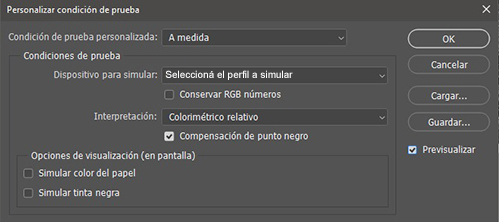
- Pulsá OK para aceptar.Previsualizar el resultado
Para observar los cambios que se producirán en la imagen cuando se imprima sobre papel fotográfico, mantené presionada la tecla "Control" mientras presionás la tecla "Y" alternativamente.
Considerá el perfil ICC como un "filtro" a través del cual puede verse cómo quedarán impresas las imágenes. Utilizar los perfiles de este modo te permite ver las imágenes en pantalla bajo parámetros de impresión.Previsualizar con Lightroom
Las pruebas de color en pantalla o Soft Proofing aparecieron en Lightroom desde la versión 4 y se utiliza desde la pestaña Revelado o Develop. En la parte inferior de la pantalla hay un casillero que dice Pruebas en Pantalla o Soft Proof en inglés. [ Contribución de Jorge Daniel Santiago ]
Nota:
Cuanto más alta es la calidad de un monitor, y más precisa su calibración, más aproximados serán los resultados que se obtendrán al simular el resultado de la impresión.
Para más información, visitá a continuación el apartado Sobre Monitores.
Tiras de Prueba
Sabemos que previsualizar el archivo en un monitor puede no darte el cien por ciento de seguridad
para llegar al resultado que estás buscando. Las Tiras de Prueba, sin costo adicional, son la
opción para que puedas evaluar de antemano el resultado que vas a obtener en la Copia
Final.
La Prueba la haremos en una porción del archivo ampliado al mismo tamaño en que solicitás la
Copia Final. Seleccionaremos a nuestro criterio la zona más significativa de la imagen, o podés
vos indicarnos en el campo Comentarios del Formulario de Pedidos, específicamente en qué zona
preferís la Prueba.
- Las Tiras de Prueba sólo están disponibles para copias Fine Art y Canvas/telas.
- Podés solicitar Tiras de Prueba cuando un lado de la medida seleccionada supera los 50 cm.
- Las Tiras de Prueba miden 12 cm de ancho, por un largo máximo de hasta 110 cm.
- Cuando solicitás Tiras de Prueba, haremos una Tira sin cargo por imagen.
Sobre tus opciones luego de recibir las Tiras de Prueba
1) Si el resultado de la Prueba es de tu total conformidad, escribinos a imprimanmipedido@megaphoto.com.ar, y
en el Asunto colocá el número del Pedido.
Nos comprometemos a repetir exactamente el mismo resultado de la Tira de Prueba en la Copia
Final.
IMPORTANTE: Si en el cuerpo del mensaje solicitás que realicemos algún ajuste adicional
al archivo, estos ajustes quedarán a nuestro criterio, por lo que no podremos aceptar
reclamo alguno.
2) Si por el contrario, el resultado de la Prueba NO es de tu total conformidad, o quisieses hacer alguna modificación al Pedido original, como cambiar el tamaño de la copia, o el tipo de papel, o simplemente quisieras editar o sustituir el archivo, escribinos a cancelenmipedido@megaphoto.com.ar y en el Asunto colocá el número del Pedido En tal caso te reembolsaremos el importe abonado por la Copia Final, descontando el valor de la Tira de Prueba realizada.
Consultá el valor de las Tiras de Prueba en Canvas/Telas